ビデオグラファー
IPhoneのBロールとMacのスクリーンテイクは、Windows編集またはクライアントレビューリンクに追加する必要があります。MOVをMP4形式に変換すると、プロジェクトの残りの部分がすでに住んでいる場所に映像が開きます。
対応フォーマット間で音声・動画を数ステップで変換。
またはここにファイルをドラッグ&ドロップ。
ファイルはサーバー側変換のため安全にアップロードされます。

IPhoneまたはMacからの録音は、Appleのアプリを離れた後も再生されるはずです。MOVをMP4に変換すると、Cubvaは、Windows、Android、エディター、およびWebプレーヤーがすでに開いている標準ビデオを返します。必要に応じてクリップのフォルダをキューに入れ、各ジョブが終了したらMP4をダウンロードします。
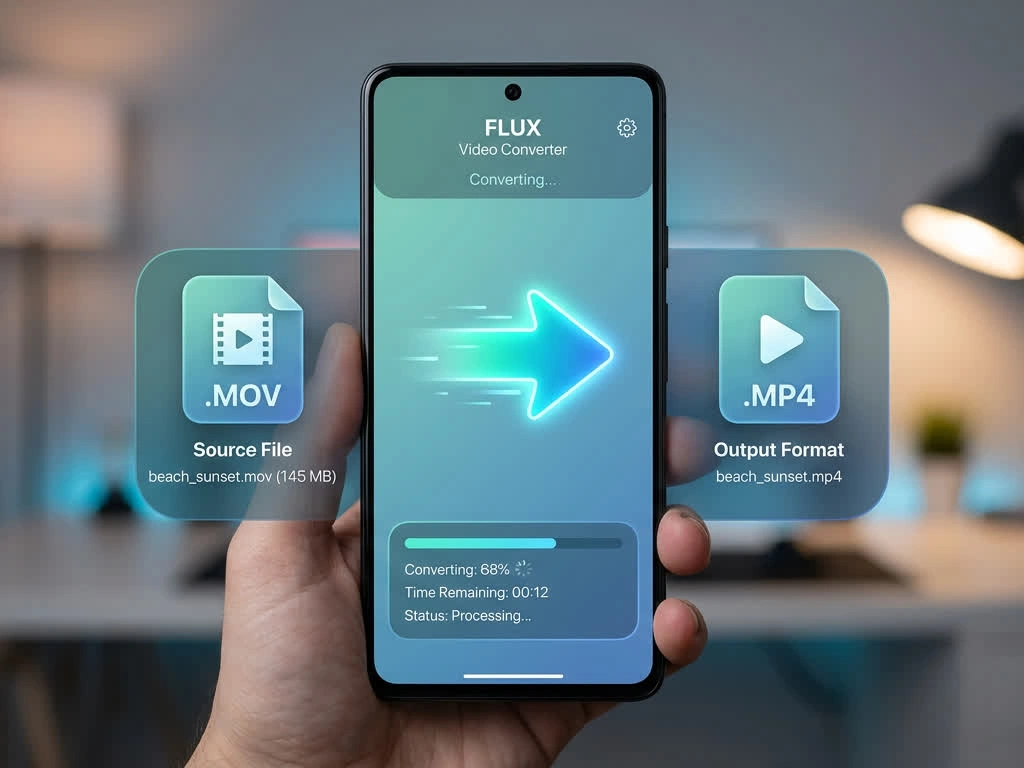
CubvaのMOVからMP4へのコンバーターは、Apple QuickTimeビデオを取得し、Appleエコシステムの外部で機能するMP4を返します。IPhoneクリップ、Mac画面の録画、またはカメラファイルがWindowsまたはAndroidで開かない場合、またはWebサイトがを拒否した場合にMOVをMP4に変換します。Movアップロード。MOVとMP4は同じ画像とサウンドトラックを保持できます。ラッパーはほとんどのプレイヤーが拒否するものであるため、最初の仕事はコンテナの変更であり、圧縮による2回目の旅行ではありません。クラウドは、フォルダ全体を含むブラウザでMOVをMP4に変換し、QuickTimeのインストールを誰にも依頼せずに、エディター、スライドデッキ、またはチャットにドロップするファイルをダウンロードします。
IPhone、Mac、またはカメラからQuickTimeレコーディングを追加します。MOVファイルをMP4に変換すると、デバイス上のそのビデオで始まり、撮影全体が同じ処理を必要とする場合は、いくつかのクリップをドロップできます。
Windows、Android、およびWebプレーヤーが結果を開くことができるように、MOV形式をターゲットとしてMP4に変換し続けます。完全なタイムラインでMOVをMP4に切り替えるか、テイクの一部だけが出ている場合はセクションをトリミングします。
MOVをMP4に変換し、プレビューを確認してから保存します。MOVをMP4に無料で変換して開始し、別のパスが必要な場合は同じアップロードを使用できます。

WindowsがQuickTimeをデフォルトのプレーヤーとして出荷したことがないため、iPhoneで再生されるクリップは、誰も開くことができないファイルとしてPCに届くことがよくあります。このビデオコンバーターMOVからMP4はラッパーを再構築するため、MOVをMP4に変換すると、組み込みプレーヤー、エディター、およびAndroidでビデオ出力が開きます。ビデオをMOVからMP4に一度変更すると、受信者に追加のコーデックを探すように頼むのをやめます。
タイムラインソフトウェア、PowerPoint、Googleスライド、およびほとんどのアップロードフォームは、QuickTimeファイルでMP4とストールを期待しています。MOV to MP4ビデオコンバータパスは、画像とサウンドトラックを保持し、ツールがすでに受け入れているファイルを書き込みます。クライアント配信、レッスン、またはソーシャルアップロードが拡張機能によってのみブロックされている場合は、MOVファイルをMP4フリーに変換します。
電話は数十のQuickTimeクリップをカメラロールにダンプし、それらを1つずつ変換することで、最後のテイクがフォルダーから離れることはありません。このオンラインビデオコンバータMOVからMP4へは、セットをキューに入れ、同じ出力を1回適用し、番号付きのMP4ファイルを返します。ビデオMOVからMP4への変換は、前面からの短いプレビューではなく、各クリップの完全な実行時間をカバーします。
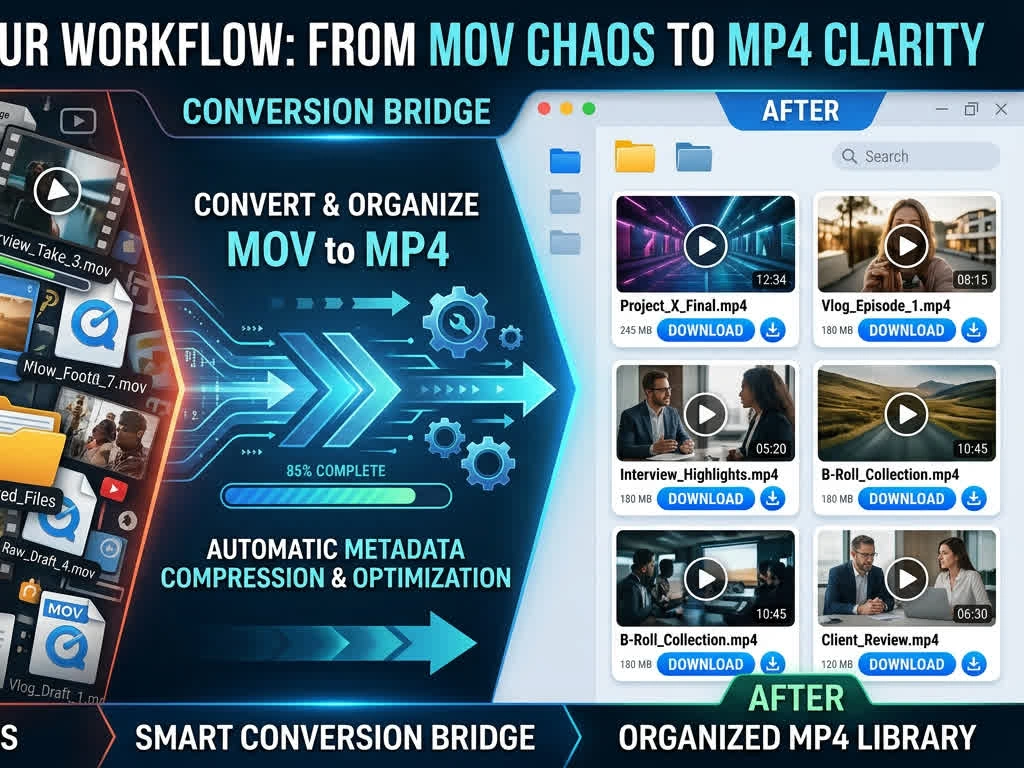
大きなカメラファイルとMac画面の記録は、ロックされた作業機のデスクトップインストーラを介してプッシュするのは厄介です。クラウドはこのページからMOVをMP4に変換します: プロジェクトを別のアプリに移動せずに、アップロード、変換、ダウンロードします。オンラインコンバーターMOVからMP4へは、ソースが電話クリップであろうと、より長いQuickTimeエクスポートであろうと、同じジョブを処理します。
IPhoneのBロールとMacのスクリーンテイクは、Windows編集またはクライアントレビューリンクに追加する必要があります。MOVをMP4形式に変換すると、プロジェクトの残りの部分がすでに住んでいる場所に映像が開きます。
チームの半分がQuickTimeをプレイできない場合、キャンペーン資産は共有ドライブで消滅します。MOVをMP4に変更し、同じスポットファイルをサポートスレッドなしで広告、デッキ、およびWebプレーヤーに変更します。
Macで行われたレッスンの録音は、学校のPCにぶつかった瞬間に失敗することがよくあります。学生がデフォルトのプレーヤーがすでに理解しているファイルを取得するように、無料でMOVをMP4に変換します。
QuickTimeはAppleデバイスでネイティブであり、Windows、Android、およびWebの多くで行き止まりです。MOVをMP4ビデオに変換すると、結果はそれらのプラットフォームがすでに出荷されているラッパーを使用します。受信者は、すでに終了したクリップを見るためだけに、追加のプレーヤーのインストールを停止します。
多くのiPhoneとMacの録音はすでにMP4が保持できるストリームを運んでいます。そのような場合、コンバーターは完全な再エンコードを介して研削する代わりにファイルを再パッケージ化するため、MOVをMP4に変更するのは高速であり、フレームは新世代の圧縮を検出しません。より厳しいカメラのエクスポートは、再生が失敗した場合にのみ再エンコードされます。
無料のMOV to MP4コンバーターソフトウェアを検索すると、通常、誰かが仕事用のラップトップにかさばるフリーウェアパッケージを必要としないことが意味されます。このオンラインMOV to MP4コンバータはブラウザで実行され、転送を暗号化し、ダウンロード後に処理されたファイルをクリアします。ここでMP4への無料のMOVは、アップロードが終了したときに準備ができている変換自体です。
6,918件のレビューから
私のカメラロールのすべてのMOVは、オフィスのPCに空白のアイコンとして座っていました。MOVをMP4フリーに変換し、同じテイクがデフォルトのプレーヤーで再生されました。これは全体の問題でした。
Androidのクライアントは、送信したQuickTimeプルーフを開くことができませんでした。オンラインMOV to MP4コンバータは、コーデックに関するフォローアップメールなしで見たファイルをくれました。
週末の撮影で、40個の電話クリップが1つのフォルダーにダンプされました。ビデオファイルコンバータMOVからMP4キューへの順番にそれらを終了したので、後で手でファイルの名前を変更しませんでした。
PowerPointは、月曜日のレビューで必要なMac画面の録画を拒否しました。MOVをMP4に変更すると、クリップは他のビデオと同じようにスライドに座っていました。
デスクトップコンバータをインストールすることはできません。クラウドがブラウザからMOVをMP4に変換するのは、QuickTimeエクスポートがその日の午後に建物を離れる唯一の方法でした。
泥だらけの再エンコードを期待していました。無料でMOVファイルをMP4に変換すると、元のテイクのように戻ってきました。これは、Webカットに必要なものです。