
音声をテキストに転写する方法: 完全なガイド
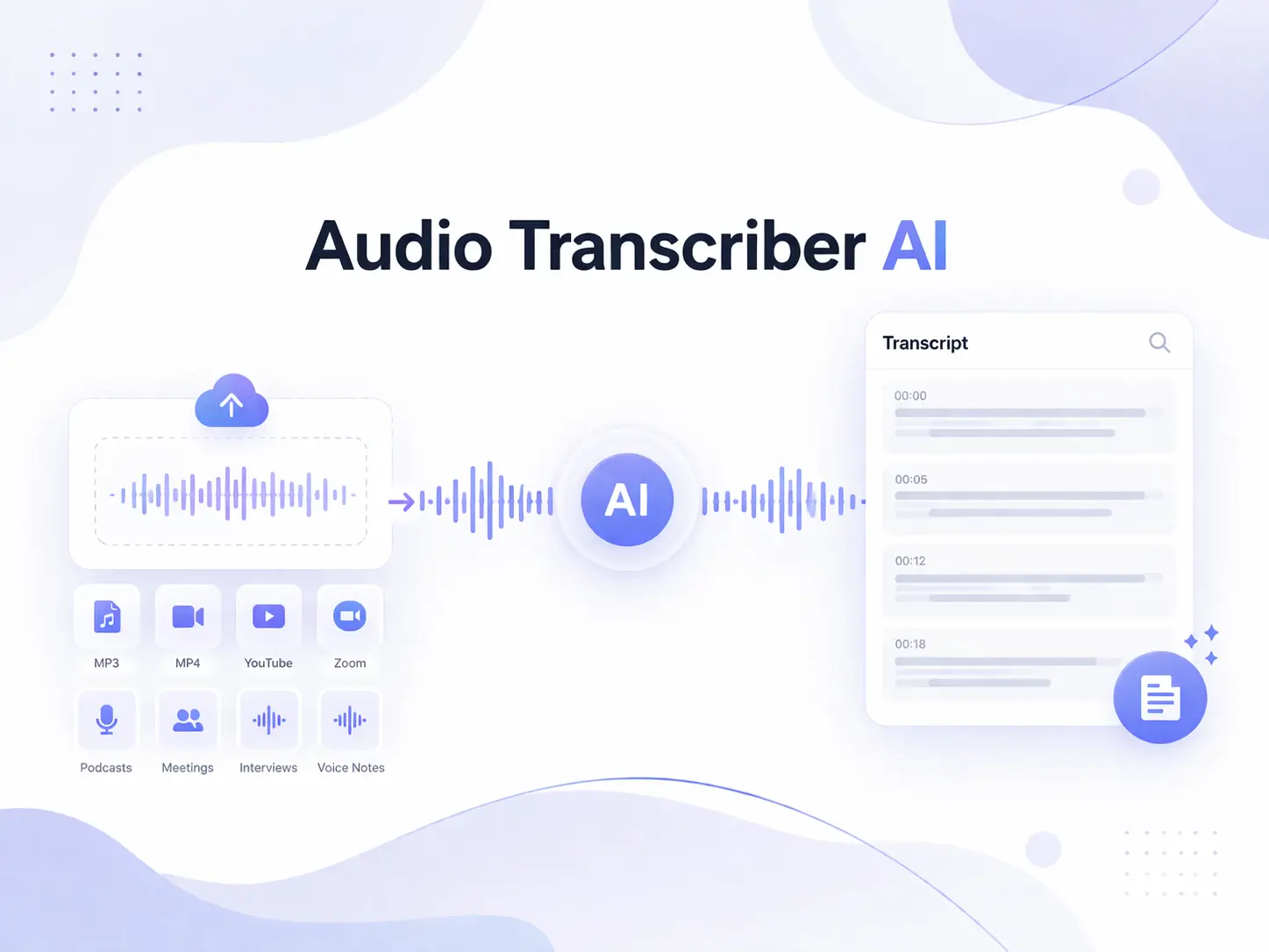
たとえば、1 時間の会議の録画、ポッドキャストのエピソード、インタビュー、講義、または音声メモがデバイスに保存されている場合があります。情報は貴重ですが、最初から最後まで手作業で聞き、メモを取り、重要な詳細情報を探すのは時間がかかり、非効率的です。
音声文字起こしは、話し言葉を編集可能なテキストに変換することで、この問題を解決します。会議を検索可能なメモに、ポッドキャストを記事に、インタビューを書面記録に変える必要があるかどうかにかかわらず、AI 文字起こしツールを使えば、すべての文章を手作業で入力しなくても、コンテンツをすばやく検索、編集、要約、再利用することができます。
では、音声をテキストに変換する最良の方法は何でしょうか?このガイドでは、Whisper、字幕ツール、ローカル文字起こしソフトウェア、オンラインAI文字起こしツールなど、一般的な方法を比較しています。また、オンラインの AI 文字起こしワークフローを使用して音声をテキストに無料で文字起こしする方法についても説明します。

音声をテキストに変換する一般的な方法
方法 1: ウィスパー (無料だが技術的な設定が必要)
Whisperは、クラウドサービスに頼らずにローカルで音声をテキストに変換したいユーザーに人気のソリューションです。クラウドの文字起こしサービスにお金を払わずに、コンピューター上でローカルで実行し、音声ファイルをテキストに変換できます。初心者の方には、Whisperを使った字幕編集のようなツールの方が使いやすいインターフェースが用意されており、ユーザーがWhisperベースの文字起こしツールをインストールして設定するのに役立つステップバイステップのチュートリアルがオンラインで多数用意されています。
Whisperには、初期設定後に無料でローカルに文字起こしができること、1分あたりの文字起こし料金がかからないこと、複数の言語をサポートしていること、音声ファイルが自分のデバイスに残るためプライバシーが守られることなど、いくつかの利点があります。ただし、インストールと技術的な設定が必要で、コンピューターの処理能力を使用するため、オンライン文字起こしツールほど初心者向けではない場合があります。また、Whisperベースのソリューションには通常、完全な編集ワークスペースや文書ワークフローがありません。最大限の制御、プライバシー、無制限のローカル文字起こしを求めるユーザーに最適です。
方法 2: 字幕ツール (AI ビデオキャプション)
一部のユーザーは、従来のテキスト文書を必要とせず、代わりに動画のタイムスタンプ付きの字幕が必要です。字幕編集、CapCut、YouTube 自動字幕、その他の字幕エディターなどのツールでは、AI 音声認識を使用してキャプションを自動的に生成します。たとえば、字幕編集は字幕編集機能とウィスパーベースの文字起こしを組み合わせたもので、ユーザーは字幕を1行ずつ作成、確認、調整してから動画プラットフォームにエクスポートできます。これらのツールは、ユーザーが音声をテキストに変換したり、録音したものを動画の時間制限付きキャプションに変換したりする場合に便利です。
字幕ツールには、YouTube 動画やソーシャルメディアコンテンツに最適であること、字幕のタイミングを自動的に作成すること、動画編集ワークフローにうまく適合すること、無料オプションが多数用意されていることなど、いくつかの利点があります。ただし、これらのツールは読みやすいテキスト文書ではなく、主に字幕の作成を目的として設計されており、長時間の録画には追加の編集が必要になる場合があります。また、議事録や記事の作成、または正確な発言者の識別が必要な状況にはあまり適していない場合もあります。字幕ツールは、簡単な音声文字起こしではなく字幕が必要な動画クリエイターに最適です。
方法 3: 音声入力ツール (リアルタイムスピーチ)
Google ドキュメントの音声入力、Apple ディクテーション、Windows 音声入力など、組み込みの音声入力機能を試すユーザーもいます。ただし、これらのツールは、既存のオーディオファイルをテキストに変換するのではなく、主にリアルタイムの音声入力を目的として設計されています。ライブディクテーションやショートノートには適していますが、インタビュー、ポッドキャスト、会議などの長い録音から音声をテキストに変換するのには適していません。
音声入力ツールには、多くのデバイスで利用できること、追加のソフトウェアをインストールする必要がないこと、短いメモや個人的な執筆に役立つことなど、いくつかの利点があります。ただし、既存の MP3 ファイルや MP4 ファイルを変換するようには設計されておらず、その精度はマイクの品質に大きく依存します。また、信頼性の高いタイムスタンプや字幕のエクスポートオプションも提供されていないため、長時間の録音には適していません。音声入力ツールは、録音した音声をテキストに変換するよりも、ライブディクテーションに最適です。
方法 4: オンライン AI 文字起こしツール (迅速かつ簡単)
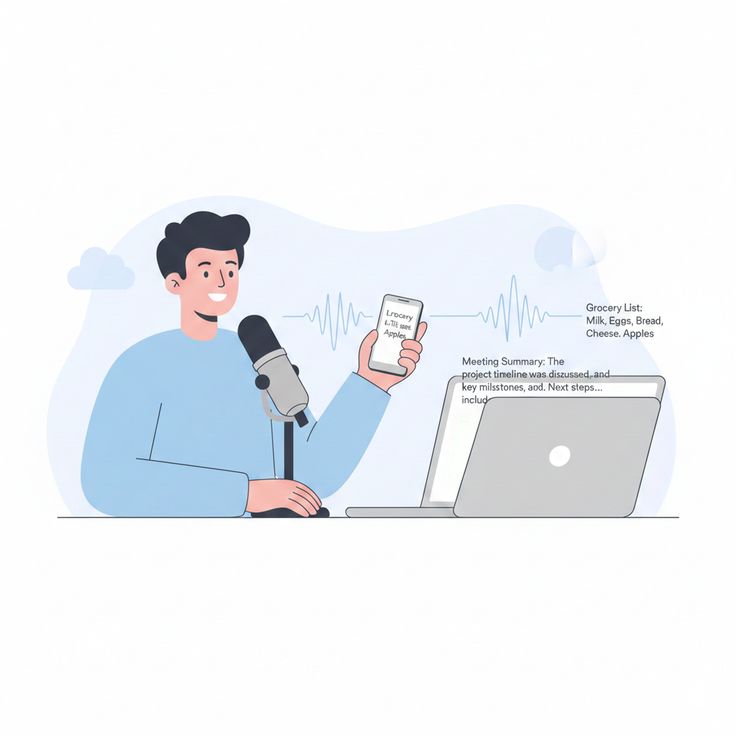
ほとんどの日常ユーザーにとって、オンラインAI文字起こしツールは、音声をテキストに転記する最も簡単な方法の1つです。人気のオプションには、コスモス、キューバ、Otter.ai、ターボスクライブ、ノッタ、ハッピースクライブ、ソニックスなどがあります。これらのブラウザベースのツールは、ソフトウェアのインストールや技術的な設定なしで動作するため、音声録音、インタビュー、ポッドキャスト、ミーティング、講義に適しています。
オンラインツールでは、たまにしか文字起こしを必要としないユーザー向けに、無料の音声文字起こしを提供することもできます。多くのプラットフォームには、タイムスタンプ、基本編集、話者識別、複数のエクスポート形式などの機能があります。ただし、無料プランでは、多くの場合、文字起こしの分数、ファイルの長さ、アップロード、または高度な機能が制限されます。無料の音声からテキストへのコンバーターをお探しの場合は、長い録音をアップロードする前にこれらの制限を確認してください。
さまざまな音声文字起こし方法を比較した結果、多くのユーザーがオンラインAI文字起こしツールを選択しています。なぜなら、それらはシンプルで高速で、技術的な設定が不要だからです。
次のセクションでは、オンラインAI文字起こしツールがどのように音声ファイルを処理するかを説明し、音声をオンラインでテキストに変換し、録音を検索可能で編集可能な文字起こしに変換する手順を説明します。
音声をオンラインでテキストに転記する方法は?
AI 文字起こしツールは、高度な音声認識モデル、話者識別、自然言語処理を使用して、録音した音声を正確で編集可能なテキストに変換します。
このプロセスには通常、いくつかのステップが含まれます。
ステップ 1: オーディオファイルをアップロードする
「文字起こし」をクリックして、音声ファイルまたは動画ファイルを編集可能なテキストに変換します。
ほとんどの AI 文字起こしツールは、MP3、WAV、M4A、MP4 などの一般的な形式をサポートしています。Cubaは、MP3、WAV、OGG、AAC、FLAC、M4A、WMA、OPUS、MP4、MOV、AVI、WEBM、MKV、FLV、WMVなど、より多くのオーディオおよびビデオフォーマットをサポートしています。
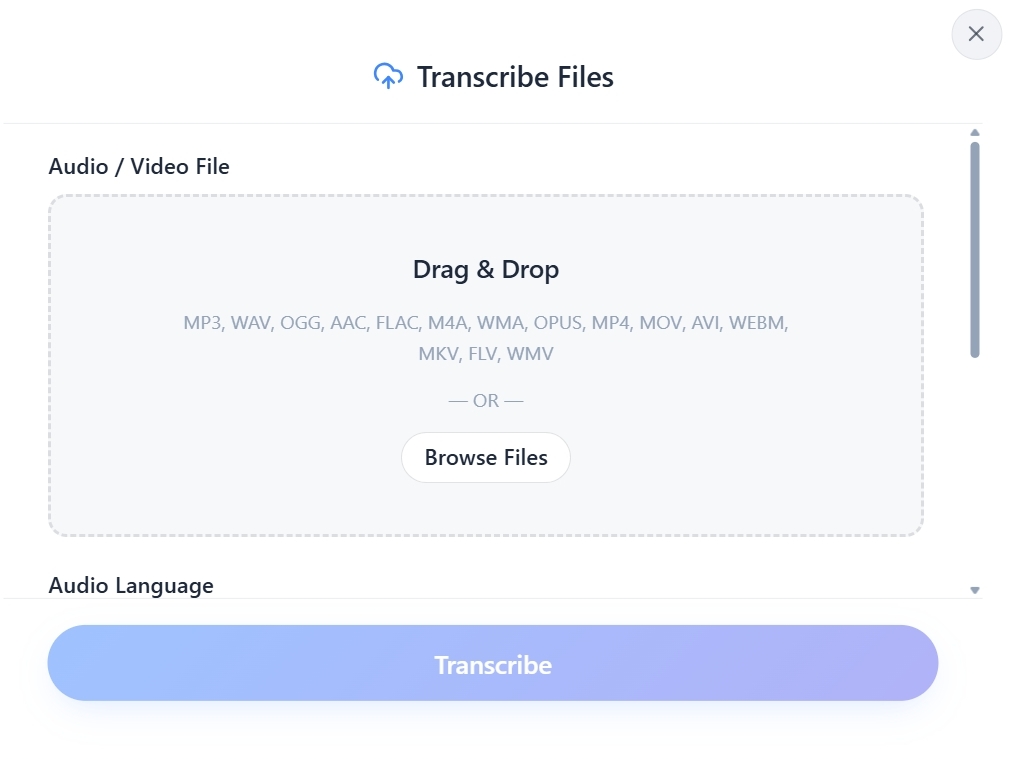
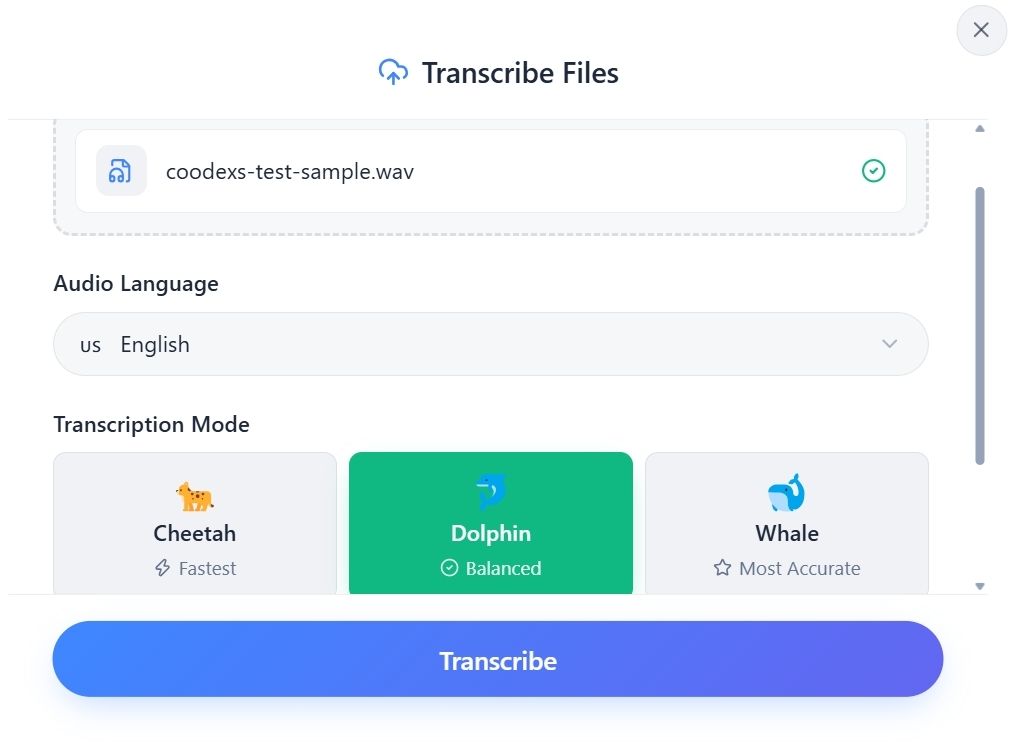
ステップ 2: 言語と文字起こしモードを選択する
音声言語を選択し、必要に応じて文字起こしモードを選択します。
-
チーター (最速) — 素早い文字起こし用
-
ドルフィン (バランス) — 日常使用に最適
-
クジラ (最も正確) — より高い精度
ステップ 3: AI 文字起こしを開始する
「文字起こし」をクリックしてプロセスを開始します。AI は録音内容を分析し、話し言葉を認識して、編集可能なトランスクリプトを生成します。処理時間は、ファイルの長さ、音質、選択した文字起こしモードによって異なります。通常、短い録音は数分で完了します。
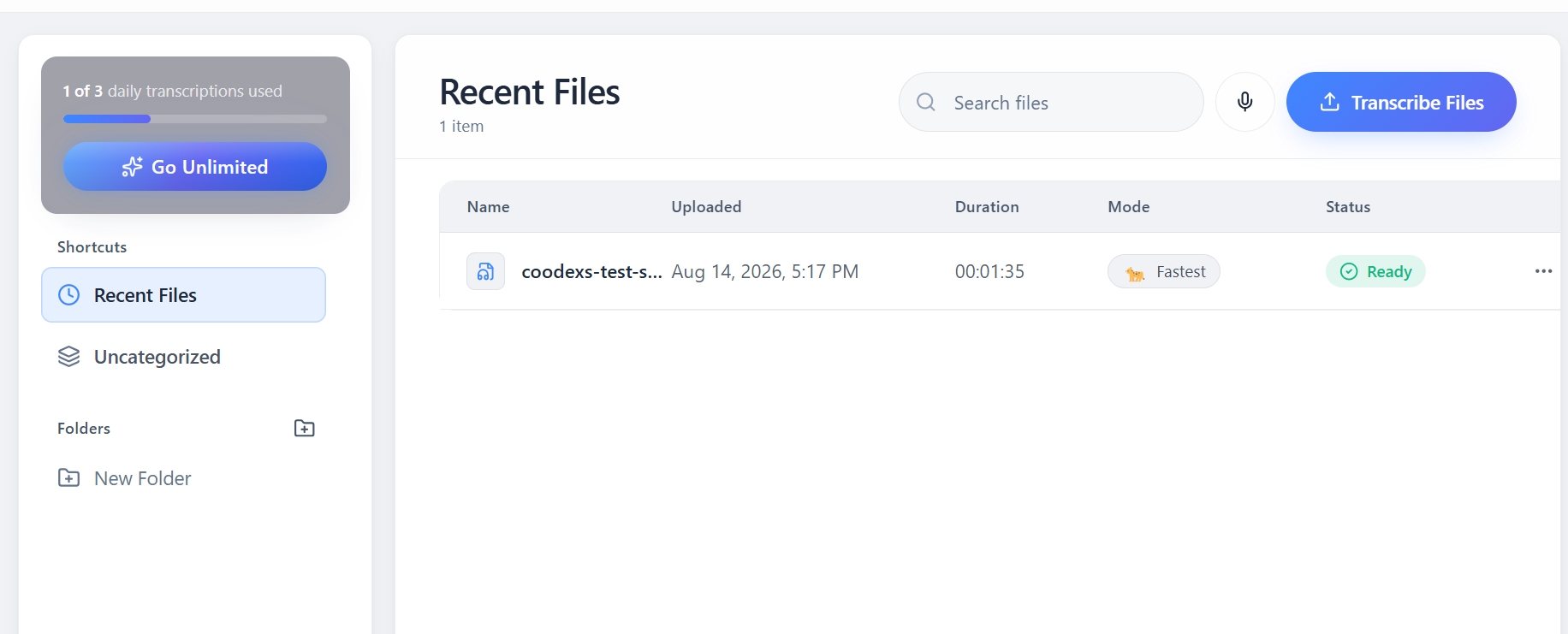
ステップ 4: 成績証明書を確認してエクスポートする
「準備完了」をクリックして、生成されたトランスクリプトを開きます。
内容を確認したら、トランスクリプトを PDF、DOCX、TXT、または SRT 形式でエクスポートできます。
より正確な音声文字起こしを行う方法
録音品質は文字起こしの精度に直接影響します。バックグラウンドノイズ、話者からの距離、デバイスの制限、専門用語、名前、ブランド名などの専門用語があると、音声の明瞭さが低下し、最終的なトランスクリプトに誤りが生じる可能性があります。
文字起こしの精度を上げるには、次のヒントを参考にしてください。
1.高音質オーディオを使う
クリアな音声は AI による文字起こしの基礎となります。バックグラウンドノイズ、高圧縮、歪み、不明瞭な録音は避けてください。
2.スピーカーはマイクの近くに置いてください。
スピーカーとマイクの間の距離は、オーディオの明瞭さに直接影響します。マイクをスピーカーに近づけると、AI モデルが単語をより正確に認識できるようになります。
会議やグループディスカッションでは、遠くに置かれた 1 つのマイクの周りで複数の人が話すよりも、複数のマイクを使用する方が良い場合がよくあります。
3.正しい言語を選択してください
文字起こしツールが言語選択をサポートしている場合、通常、完全に自動検出に頼るよりも、手動で正しい言語を選択する方が信頼性が高くなります。
英語、スペイン語、中国語などの適切な言語を選択することで、認識ミスを減らし、トランスクリプトの品質を向上させることができます。
4.レビュー名と技術用語
名前、ブランド名、業界用語、略語は、AIによる文字起こしで間違いが起きやすい最も一般的な分野です。
トランスクリプトを作成したら、これらの重要な詳細を注意深く確認してください。法的記録、医療上の議論、インタビュー、ビジネスミーティングなどの専門的な内容については、最終的なトランスクリプトを公開または共有する前に、やはり人間による校正を行うことをお勧めします。
よくある質問
1。録音した音声を録音して文字起こしできる無料アプリはありますか?
多くのアプリやプラットフォームでは、基本的な録音機能や文字起こし機能を無料で利用できます。利用できる機能や使用制限はさまざまであるため、ユーザーはオーディオタイプ、録音時間、および文字起こしの必要性に基づいて各ツールを比較する必要があります。
2.オーディオ録音を録音して文字起こしする最良の方法は何ですか?
最良の方法は、長いファイル、話者の識別、複数のエクスポート形式をサポートする、信頼性の高い録音および文字起こしツールを使用することです。クリアな音声を録音し、後で書き起こしを確認することで、全体的な精度を向上させることができます。
3.録音した音声の文字起こしにはどれくらいの時間がかかりますか?
処理時間は、音声の長さ、ファイルサイズ、音質、使用している文字起こしサービスなどの要因によって異なります。多くの AI 文字起こしツールは短い録音を数分で完了できますが、ファイルが長い場合は処理時間が長くなる場合があります。
4.音声を鮮明に録音するにはどのような機器が必要ですか?
高品質のマイクまたはスマートフォンレコーダー、適切なマイクの配置、静かな録音環境があれば、よりクリアな音声をキャプチャし、文字起こしの結果を向上させることができます。
5.音声文字起こしサービスを使用するのは誰ですか?
学生、教育者、研究者、ジャーナリスト、コンテンツクリエーター、専門家は音声文字起こしサービスを利用して、録音を検索可能なメモ、教材、記事、要約、字幕、その他の再利用可能なコンテンツに変換します。