
如何将音频转录为文本: 完整指南
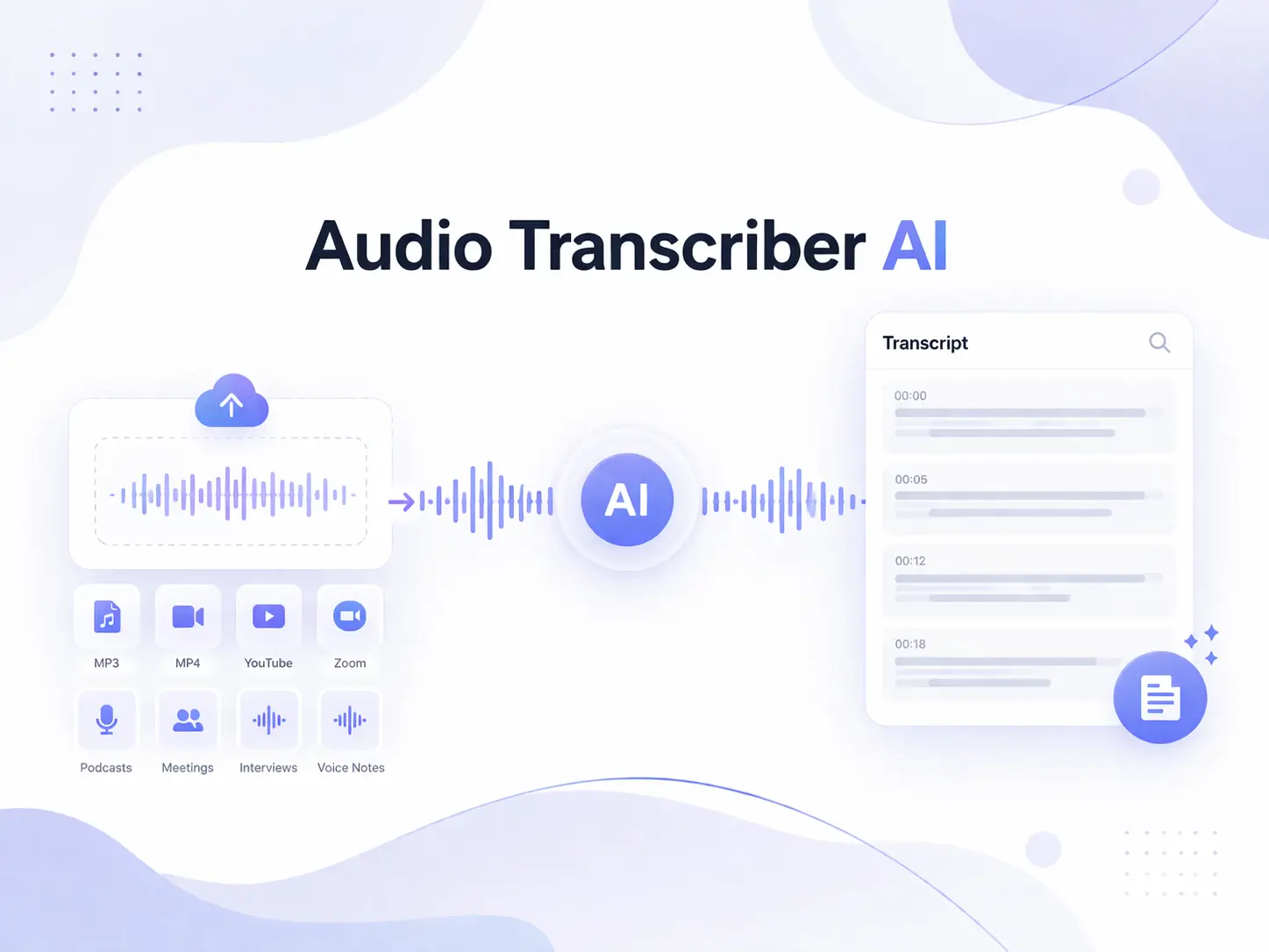
也许你的设备上有一小时的会议录音、播客节目、采访、讲座或语音备忘录。这些信息很有价值,但是从头到尾手动倾听、记笔记和搜索重要细节可能既耗时又效率低下。
音频转录通过将口语转换为可编辑的文本来解决这个问题。无论你需要将会议变成可搜索的笔记,将播客变成文章,还是需要将采访变成书面记录,人工智能转录工具都可以帮助你快速搜索、编辑、总结和重复使用内容,而无需手动键入每句话。
那么,将音频转录为文本的最佳方法是什么?本指南比较了流行的方法,包括Whisper、字幕工具、本地转录软件和在线人工智能转录工具。我们还将向您展示如何使用在线人工智能转录工作流程免费将音频转录为文本。

将音频转录为文本的流行方法
方法 1:Whisper(免费但需要技术设置)
对于想要在不依赖云服务的情况下在本地将音频转录为文本的用户来说,Whisper是一种流行的解决方案。它可以在您的计算机上本地运行,并将音频文件转换为文本,而无需为云转录服务付费。对于初学者来说,使用Whisper进行字幕编辑等工具提供了更加友好的用户界面,并且在线提供了许多分步教程,可帮助用户安装和配置基于Whisper的转录工具。
Whisper 有多个优点,包括初始设置后可免费进行本地转录、不收取每分钟转录费、支持多种语言以及由于音频文件保留在您自己的设备上而具有更好的隐私性。但是,它需要安装和技术配置,使用计算机的处理能力,并且可能不像在线转录工具那样适合初学者。基于 Whisper 的解决方案通常还缺乏完整的编辑工作空间和文档工作流程。它最适合想要最大程度的控制权、隐私和无限的本地转录的用户。
方法 2:字幕工具(AI 视频字幕)
有些用户不需要传统的文本文档,而是需要带有视频时间戳的字幕。字幕编辑、CapCut、YouTube自动字幕和其他字幕编辑器等工具使用人工智能语音识别来自动生成字幕。例如,字幕编辑将字幕编辑功能与基于 Whisper 的转录功能相结合,允许用户在将字幕导出到视频平台之前逐行创建、查看和调整字幕。当用户想要将音频转录为文本并将录音转换为视频的定时字幕时,这些工具非常有用。
字幕工具具有多种优势,包括非常适合制作YouTube视频和社交媒体内容,可自动创建字幕时间,非常适合视频编辑工作流程以及提供许多免费选项。但是,这些工具主要设计用于创建字幕而不是可读的文本文档,并且长时间的录制可能需要额外的编辑。它们也可能不太适合会议记录、文章创作或需要准确识别说话人的场合。字幕工具最适合需要字幕而不是简单音频记录的视频创作者。
方法 3:语音输入工具(实时语音)
一些用户还会尝试内置的语音输入功能,例如谷歌文档语音输入、苹果听写和Windows语音输入。但是,这些工具主要是为实时语音输入而设计的,而不是将现有的音频文件转换为文本。它们非常适合现场听写或简短笔记,但不适合将长录音(例如访谈、播客或会议)中的音频转录为文本。
语音打字工具具有一些优点,包括可在许多设备上使用,无需安装额外的软件,并且可用于简短的笔记或个人写作。但是,它们不是为转换现有的 MP3 或 MP4 文件而设计的,它们的准确性在很大程度上取决于麦克风的质量。它们也不提供可靠的时间戳或字幕导出选项,因此不适合长时间录制。语音输入工具最适合实时听写,而不是将录制的音频转换为文本。
方法 4:在线 AI 转录工具(快速简便)
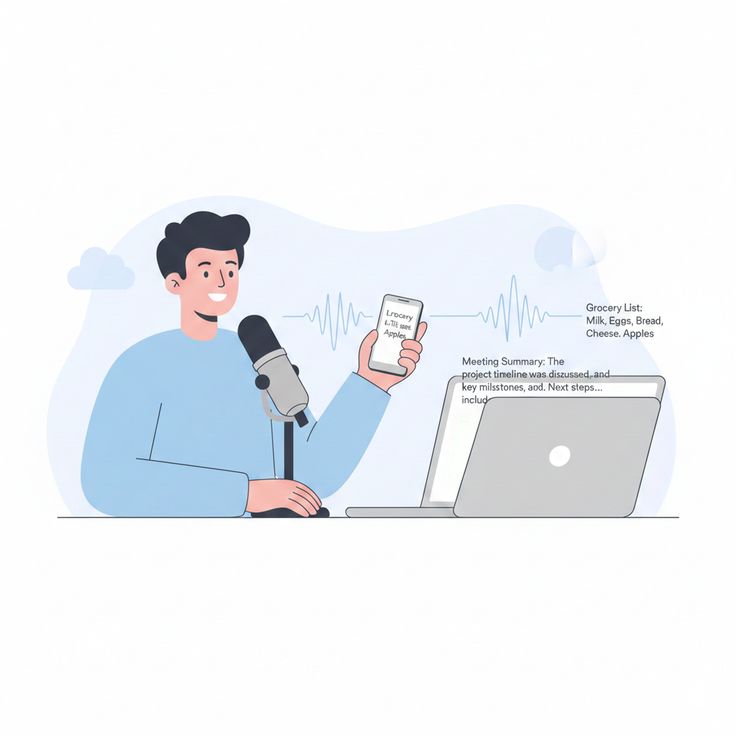
对于大多数日常用户来说,在线人工智能转录工具是将音频转录为文本的最简单方法之一。热门选项包括 Cosmos、Cubva、Otter.ai、TurboScribe、Notta、Happy Scribe 和 Sonix。这些基于浏览器的工具无需安装软件或进行技术设置即可运行,因此适合录音、访谈、播客、会议和讲座。
在线工具还可以为只需要偶尔转录的用户提供免费音频转录。许多平台都提供时间戳、基本编辑、说话人识别和多种导出格式等功能。但是,免费计划通常会限制转录时间、文件长度、上传或高级功能。如果您正在寻找免费的音频到文本转换器,请在上传更长的录音之前检查这些限制。
在比较了不同的音频转录方法之后,许多用户选择了在线人工智能转录工具,因为它们简单、快速且不需要技术设置。
在下一节中,我们将解释在线人工智能转录工具如何处理音频文件,并指导您完成在线将音频转录为文本以及将您的录音转换为可搜索、可编辑的抄本的步骤。
如何在线将音频转录为文本?
AI 转录工具使用高级语音识别模型、说话人识别和自然语言处理将录音转换为准确、可编辑的文本。
该过程通常包括几个步骤:
第 1 步:上传您的音频文件
单击 “转录” 将您的音频或视频文件转换为可编辑的文本。
大多数 AI 转录工具都支持 MP3、WAV、M4A 和 MP4 等常见格式。Cubva 支持更多的音频和视频格式,包括 MP3、WAV、OGG、AAC、FLAC、M4A、WMA、OPUS、MP4、MOV、AVI、WEBM、MKV、FLV 和 WMV。
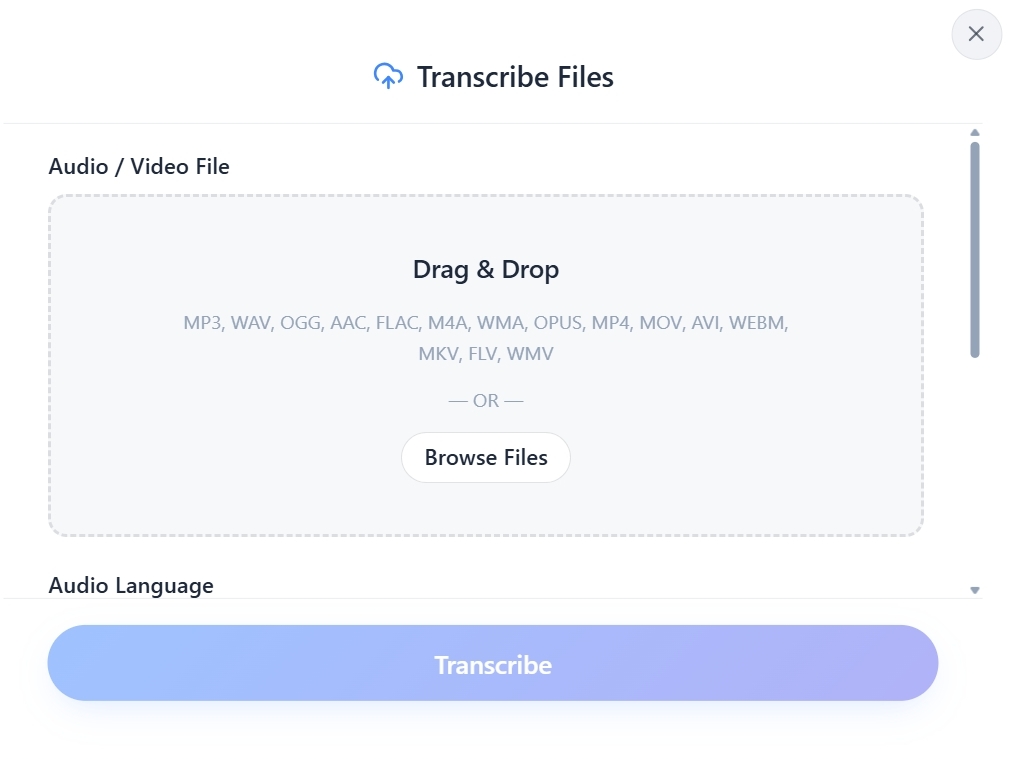
第 2 步:选择语言和转录模式
选择音频语言并根据需要选择转录模式:
-
猎豹(最快)— 用于快速转录
-
海豚(平衡)— 最适合日常使用
-
鲸鱼(最准确)— 精度更高
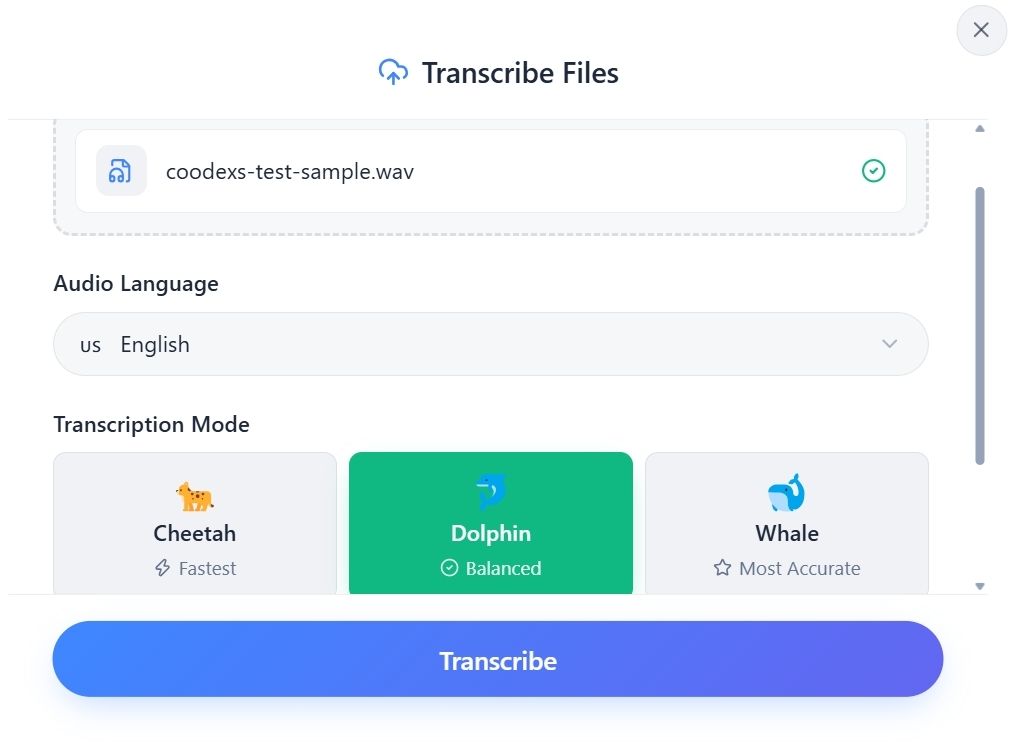
第 3 步:开始 AI 转录
单击 “转录” 以启动该过程。人工智能将分析录音,识别口语并生成可编辑的笔录。处理时间取决于文件长度、音频质量和所选的转录模式。简短的录音通常在几分钟内完成。
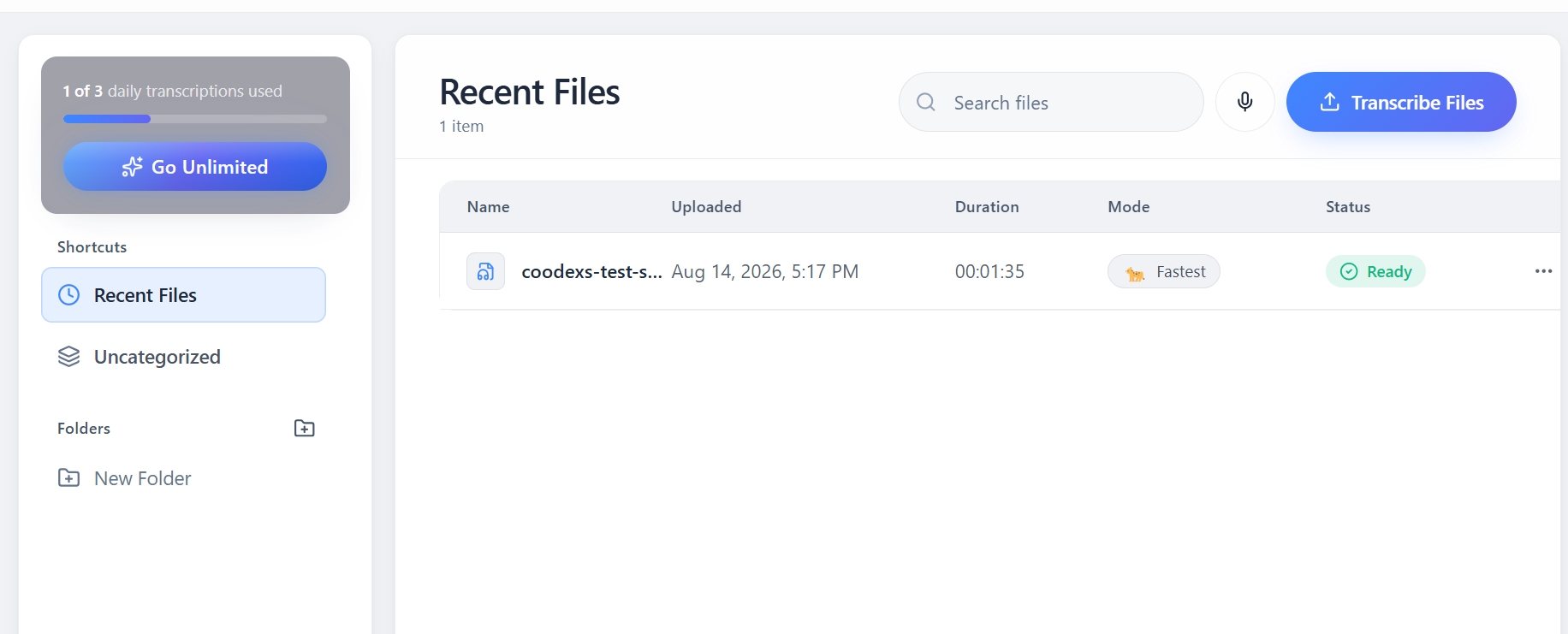
第 4 步:查看并导出您的成绩单
单击 “就绪” 打开生成的脚本。
查看内容后,您可以以 PDF、DOCX、TXT 或 SRT 格式导出您的成绩单。
如何获得更准确的音频转录
录制质量直接影响转录精度。背景噪音、与扬声器的距离、设备限制以及专业词汇(例如技术术语、名称和品牌名称)可能会降低音频清晰度,并导致最终成绩单出现错误。
要提高转录准确性,请考虑以下提示:
1。使用高质量的音频
清晰的音频为 AI 转录提供了更好的基础。尽量避免背景噪音、过度压缩、失真或录音不清晰。
2。让扬声器靠近麦克风
扬声器和麦克风之间的距离直接影响音频清晰度。让麦克风靠近扬声器有助于 AI 模型更准确地识别单词。
对于会议或小组讨论,使用多个麦克风通常比让几个人围绕放置在很远的单个麦克风旁说话要好。
3.选择正确的语言
如果转录工具支持语言选择,则手动选择正确的语言通常比完全依赖自动检测更可靠。
选择正确的语言,例如英语、西班牙语或中文,可以减少识别错误并提高笔录质量。
4。查看名称和技术条款
名称、品牌名称、行业术语和缩写是人工智能转录可能犯错的一些最常见的领域。
生成成绩单后,请仔细查看这些重要细节。对于法律记录、医学讨论、访谈或商务会议等专业内容,仍建议在发布或共享最终成绩单之前进行人工校对。
常见问题
1。有免费的应用程序可以录制和转录录音吗?
许多应用程序和平台都为基本的录制和转录功能提供免费计划。可用功能和使用限制各不相同,因此用户应根据其音频类型、录制时长和转录需求对每个工具进行比较。
2。录制和转录录音的最佳方法是什么?
最好的方法是使用可靠的录音和转录工具,该工具支持长文件、说话人识别和多种导出格式。清晰的录音并在之后查看笔录可以帮助提高整体准确性。
3.转录录音需要多长时间?
处理时间取决于音频长度、文件大小、音频质量和所使用的转录服务等因素。许多 AI 转录工具可以在几分钟内完成较短的录音,而较长的文件可能需要更长的处理时间。
4。需要什么设备才能清晰地录制音频?
优质的麦克风或智能手机录音机、正确的麦克风位置以及安静的录音环境可以帮助捕捉更清晰的音频并改善转录结果。
5。谁使用音频转录服务?
学生、教育工作者、研究人员、记者、内容创作者和专业人士使用音频转录服务将录音转换为可搜索的笔记、学习材料、文章、摘要、字幕和其他可重复使用的内容。